SDカードから写真や動画をコピーするとき、「思ったより遅い」「全然進まない」と感じたことはありませんか?高速なSDカードを使っているのに速度が出ない場合、原因はカードではなくカードリーダーやUSB規格、PC環境にある可能性があります。実際、転送速度はカード単体ではなく「カード・リーダー・USB接続・PC性能」の組み合わせで決まります。本記事では、SDカードリーダーが遅くなる主な原因と、初心者でもできる改善方法を分かりやすく解説します。
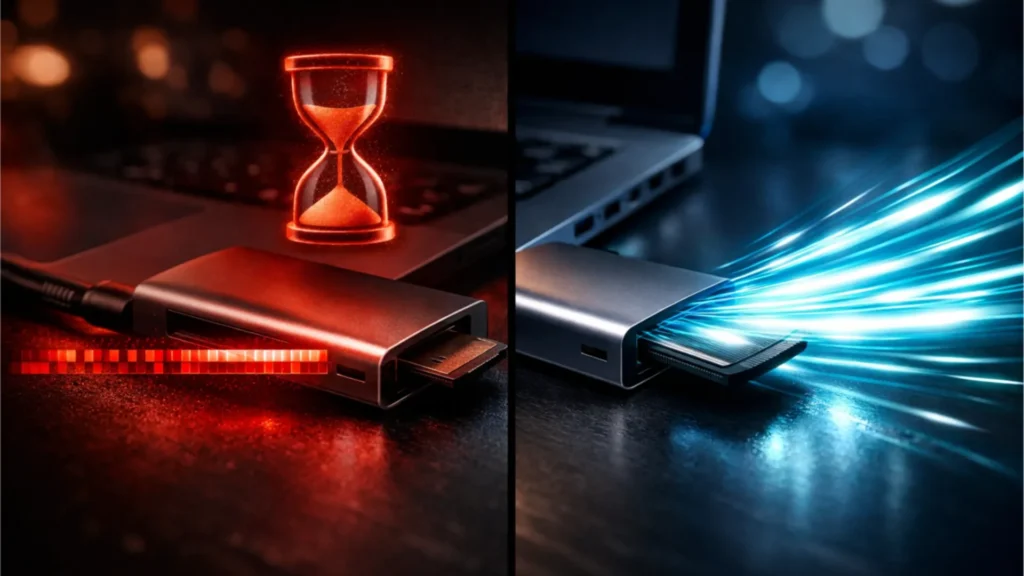
SDカードリーダーが遅くなる主な原因
結論:
👉 多くの場合「どこかがボトルネック」になっています。
SDカード転送速度は:
- SDカード規格
- カードリーダー性能
- USBポート規格
- PC処理速度
の中で最も遅い部分に制限されます。
高速カードでも、リーダーが対応していないと速度は制限されます。
原因① USBポートが遅い(USB2.0問題)
実はかなり多い。USBポートが複数ある場合、対応している規格が違う場合もあります。
USB2.0:
- 理論値480Mbps
- 実測 約25〜35MB/s程度
つまり:
高速カードでもここで止まる。
チェック:
- 青いUSB端子(USB3.x)
- Type-Cでも速度は別(形=速度ではない)
写真転送が異常に遅く、カードの性能不足だと思っていましたが、実際にはUSB2.0ポートに接続していたのが原因でした。ポートをUSB3系に変更しただけで転送速度が大きく改善し、ボトルネックの重要性を実感しました。
原因② SDカード規格が遅い
例:
- UHS-I → 理論最大104MB/s
- UHS-II → 約312MB/s
カードが遅い場合:
👉 リーダーが速くても意味なし。
原因③ カードリーダー自体が遅い
初心者あるある:
- 安いリーダー
- USBハブ経由
カードよりリーダーが遅いとそこが限界になります。
原因④ microSDアダプター
変換アダプターは:
- 接点増加
- 速度低下
の原因になることがあります。
原因⑤ カード容量がいっぱい
容量が残り少ないと:
- 書き込み速度低下
が起きる場合あり。

カード速いの買ったのに意味ないの?
環境全体で速度が決まります。

転送速度を改善する方法
結論:
👉 USB3以上+対応リーダーが基本。
STEP1 USB3.0以上を使う
- PCのUSB規格確認
- ハブを避ける
STEP2 UHS規格を揃える
- UHS-IIカード → UHS-IIリーダー必要
STEP3 PC側の処理負荷を減らす
- コピー中アプリ停止
- SSDへ転送
STEP4 別ポート・別リーダーでテスト
ボトルネック特定できる。
転送速度をチェックする方法
実際の転送速度を確認することで、どこがボトルネックになっているのか判断しやすくなります。
おすすめのベンチマークツール:
- CrystalDiskMark(Windows):最も一般的なストレージ速度測定ソフト
- Blackmagic Disk Speed Test(Mac / Windows):動画用途でよく使われる速度測定ツール
これらを使えば、理論値ではなく実際の読み書き速度を確認できます。
よくある勘違い
❌ SDカードだけ速ければOK
⭕ 環境全体で速度が決まる
速度チェック目安
| 転送速度 | 状態 |
|---|---|
| 20〜30MB/s | USB2.0の可能性 |
| 80〜100MB/s | UHS-I正常 |
| 200MB/s以上 | UHS-II環境 |
■ 高速転送したい人向けおすすめSDカードリーダー
USB規格やカード規格が対応していない場合、リーダー自体を見直すことで速度が改善するケースがあります。UHS-II対応やUSB3.2対応モデルを選ぶと、高速転送環境を構築しやすくなります。

まとめ
SDカードリーダーが遅い原因の多くは:
- USB規格
- リーダー性能
- SDカード規格
のどれかです。
環境全体を見直すことで、転送速度は大きく改善する可能性があります。
DIGIZONEでは、ゲーム体験を最適化するPC環境やデバイス情報を整理しています。
あわせて読みたい