Bluetoothマウスが「一瞬切れる」「カクつく」「急に反応しない」――地味にストレスが溜まるやつです。原因は1つじゃなく、設定・電波干渉・電池・ドライバーが絡んで起きることが多いので、この記事では“直しやすい順”に整理します。
実際に長時間マウス操作で手首の疲れを感じ、トラックボールに切り替えました。慣れるまで時間はかかりましたが、手首の移動量が減り負担が軽減しました。
まずここチェック

また途切れた…Bluetoothって「気分」なん?
気分じゃなくて環境です。まず潰すべきは“省電力”と“干渉”。

Bluetoothマウスが途切れる主な原因
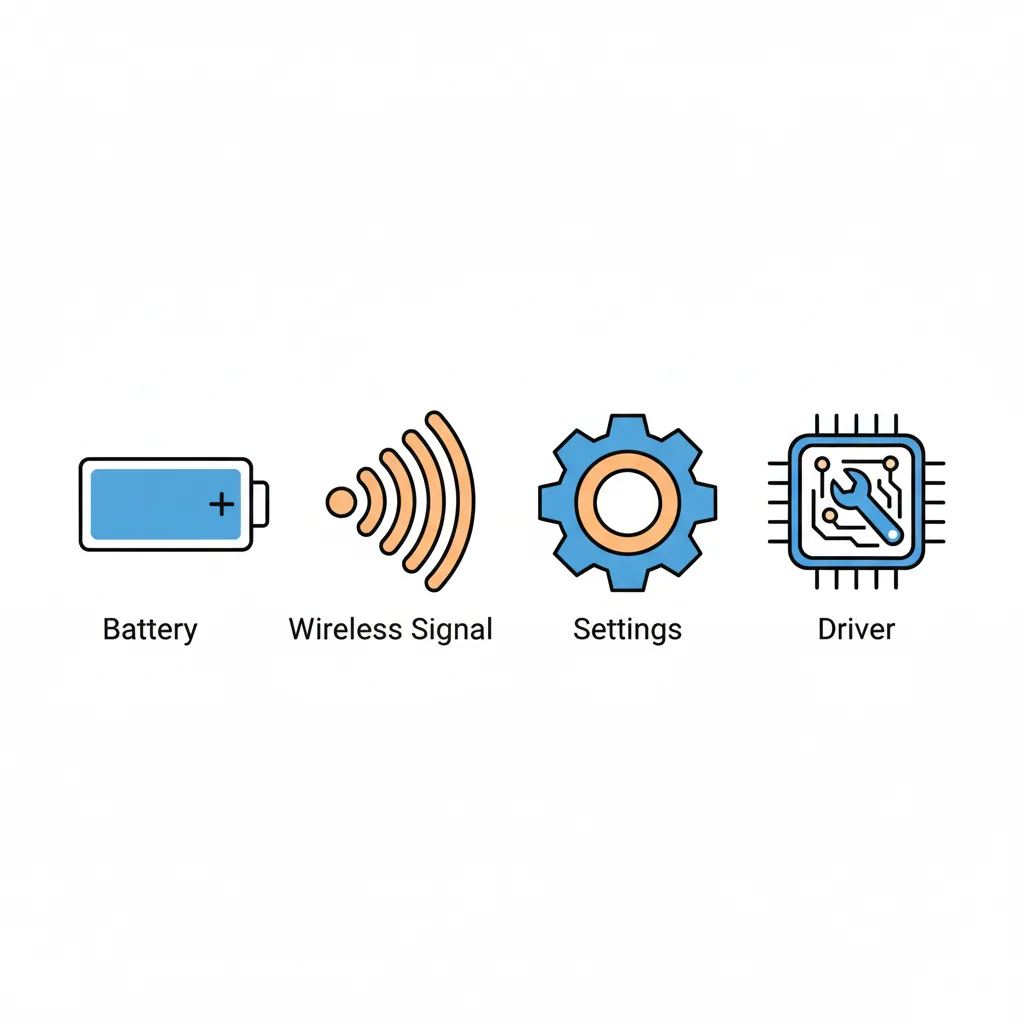
よくある原因はだいたいこの4つです。
- 電池/充電が弱い(省電力モード含む)
- 電波干渉(特に2.4GHz帯)や距離の問題
- Windows側の省電力設定がBluetoothを寝かせる
- ドライバー/更新/サービスの不調
まず最初にやる3分チェック(効果が出やすい順)
1) 電池(または充電)を確認
「まだ残ってるつもり」でも途切れやすくなります。新品電池 or 充電満タンで一旦検証。
2) Bluetoothを一度OFF→ONして再接続
Windowsの基本対処。BluetoothをOFFにして10秒待ち、ONに戻します。
3) いったん削除→再ペアリング
一度「デバイスの削除」をして、ペアリングし直すのが早いです。
まずここチェック
結局“再起動しろ”って言われるやつ?
まずは“再接続”。効くなら深追い不要。効かないなら設定を切ります。
Bluetoothマウスが途切れる原因|Windows省電力設定を確認
Bluetoothが不安定なとき、Windowsが省電力のためにデバイスを止めてしまうケースがあります。公式の解決策としても案内されています。
手順(Device Manager)
- デバイス マネージャーを開く
- Bluetooth を展開
- お使いの Bluetoothアダプター(Intel/Realtekなど)を右クリック → プロパティ
- 電源の管理タブで
「電力の節約のために、このデバイスでコンピューターのスタンバイを許可する」
のチェックを外す - OK → 再起動
この項目をOFFにする手順は、Microsoftの「Bluetoothが切れる」系の案内でも明示されています。
電波干渉を疑う(“近くのUSB”が犯人のこともある)
Bluetoothは2.4GHz帯を使うので、環境次第で干渉が起きます。Microsoftも「USB 3.0機器が近いと干渉する場合がある」と案内しています。
すぐ試せる干渉対策
- USB 3.0機器(外付けHDD/USBハブ等)をBluetoothアダプターから離す
- 可能なら Wi-Fiを5GHz帯に切り替える(2.4GHzの混雑回避)
- ルーターとマウス/PCの距離を少し変える(机の下、金属の近くも避ける)
- PC背面より、前面・延長ケーブルでアダプター位置を変える(できる場合)
実際にBluetoothマウスが突然切れる現象に悩まされたことがあります。
最初は電池や故障を疑いましたが、USB3.0ポートの干渉が原因で、ポート位置を変更しただけで改善しました。Bluetoothトラブルは設定より物理環境が影響することも多いと感じています。
まずここチェック
電波・設定・ドライバー…多すぎて犯人おらんやん。
犯人は“省電力”か“干渉”の二択になりがちです。まずそこ。
ドライバーとWindows更新(地味だけど効く)
Bluetooth周りは更新で改善することがあります。Windows Updateの確認はMicrosoftの案内にも含まれています。
やること
- Windows Updateを確認して最新にする
- PCメーカー(ノートPC等)のサポートページから Bluetooth/チップセットドライバーを更新
- 逆に、更新直後に悪化したなら「以前のドライバーに戻す」も検討(環境次第)
それでも直らないときの判断ポイント
切り分け
- 別のBluetoothマウスでも同じ → PC側(干渉/設定/アダプター)
- そのマウスだけ途切れる → マウス側(電池/故障/相性)
最終手段(やりすぎ注意)
- Bluetoothアダプター(USB)を別のものに変える
- 2.4GHzレシーバー方式(ドングル)へ切替(環境によっては安定することも)
※USBレシーバー方式でも、USB 3.0周辺のノイズや2.4GHz混雑の影響はあり得ます。位置調整が効きます。
まとめ
Bluetoothマウスの途切れは、原因が複数に見えても最初に効くポイントはだいたい決まっています。
- まず:電池 → Bluetooth再起動 → 再ペアリング
- 次:デバイスマネージャーで省電力をOFF
- それでも:干渉(USB 3.0の近さ/2.4GHz混雑)を疑う
- 最後に:Windows Update/ドライバー更新
DIGIZONEでは、PC環境やデジタル機器の情報を整理して紹介しています。