「まだ写真そんなにないのに容量がない」「急にスマホが重くなった」そんな悩みはありませんか?スマホ容量不足は単なるデータ増加だけではなく、LINE内部データやアプリキャッシュなど、気付きにくい要素が積み重なって起きることが多いです。さらに空き容量が少ない状態を放置すると、アプリ不具合やデータ保存失敗などのリスクもあります。本記事ではスマホ容量不足の原因を分かりやすく整理しながら、初心者でもすぐ実践できる対策を具体的に解説します。

■ スマホ容量不足とは?なぜ突然起きるのか
結論から言うと、容量不足は「見えないデータの蓄積」が原因で起きます。
スマホのストレージは、
- 写真や動画
- アプリ本体
- キャッシュデータ
- システム領域
などで構成されています。
多くの人は写真だけを原因と思いがちですが、実際にはアプリが自動生成するデータが容量を圧迫しているケースが非常に多いです。
特にSNSやメッセージアプリは受信した画像や動画を内部に保存し続けるため、長期間使うほど容量が増えます。
実際にLINE内部データが原因で容量が数GB埋まっていた経験があります。写真を消しても改善しなかったため調べたところ、アプリ内部キャッシュが大きく影響していました。

写真そんなにないのに容量ゼロなんだけど…
内部データが増えている可能性が高いです。

■ スマホ容量不足のデメリット(影響)
容量不足は単なる不便ではありません。
デメリット
- カメラ撮影できない
- LINE送受信エラー
- アプリクラッシュ
- OSアップデート失敗
- 動作遅延
スマホOSは一定の空き容量を必要とします。余裕がない状態では正常動作しません。
見落としがちな容量圧迫ランキング
① LINE内部データ(最重要)
多くの人が気づかない原因。
LINEでは:
- 受信画像
- 動画
- ボイス
- キャッシュ
が蓄積します。
数GBになるケースも珍しくありません。
② アプリキャッシュ
SNSやブラウザが高速表示のため保存。
削除可能な場合が多い。
③ ダウンロードフォルダ
気づかないPDFや画像。
④ 動画ファイル
短時間で大容量。
LINE内部データの整理・削除方法
先に結論
LINEの容量が重い原因は、だいたい キャッシュ/写真・動画/ファイルです。
まずは「キャッシュ削除」からやるのが安全です。
1. まず容量を確認する
iPhone:設定 → 一般 → iPhoneストレージ → LINE
Android:設定 → ストレージ(またはアプリ)→ LINE
ここで大きいのが「書類とデータ(iPhone)」や「ユーザーデータ(Android)」なら、LINE内部データが太ってる可能性が高いです。
2. いちばん安全:キャッシュを削除する
LINE:ホーム → 設定 → トーク → データの削除 → キャッシュを削除
これで動作が軽くなることが多いです。まずここ。
3. 容量が大きいとき:写真・動画・ファイルを整理する
同じ画面(データの削除)で、必要なら下も削れます。
- 写真
- 動画
- ボイスメッセージ
- ファイル
ただし、消すと戻せないことがあるので、先に残したいものは保存してからが安心です。
4. トーク履歴を守りたい人は先にバックアップ(重要)
機種変更や再インストールの前後で困らないように、バックアップもセットで。
標準バックアップは iCloud Drive(iPhone)/ Googleドライブ(Android) に保存します。
手順の全体像はLINE公式ガイドにもあります。
LINE公式ガイドへ トーク履歴のバックアップ方法
消す前にバックアップ…毎回これ忘れる
忘れる人が一番泣きます。
■ 容量不足を改善する具体的手順
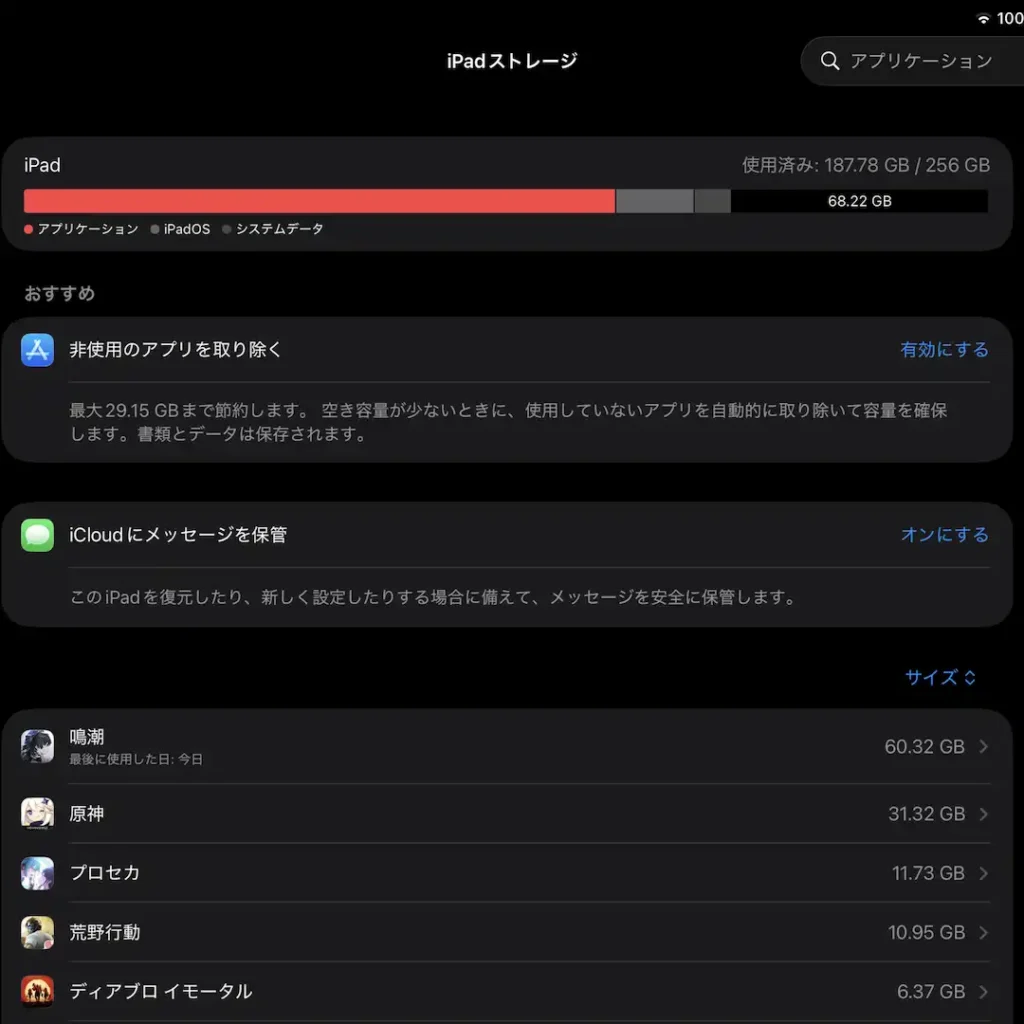
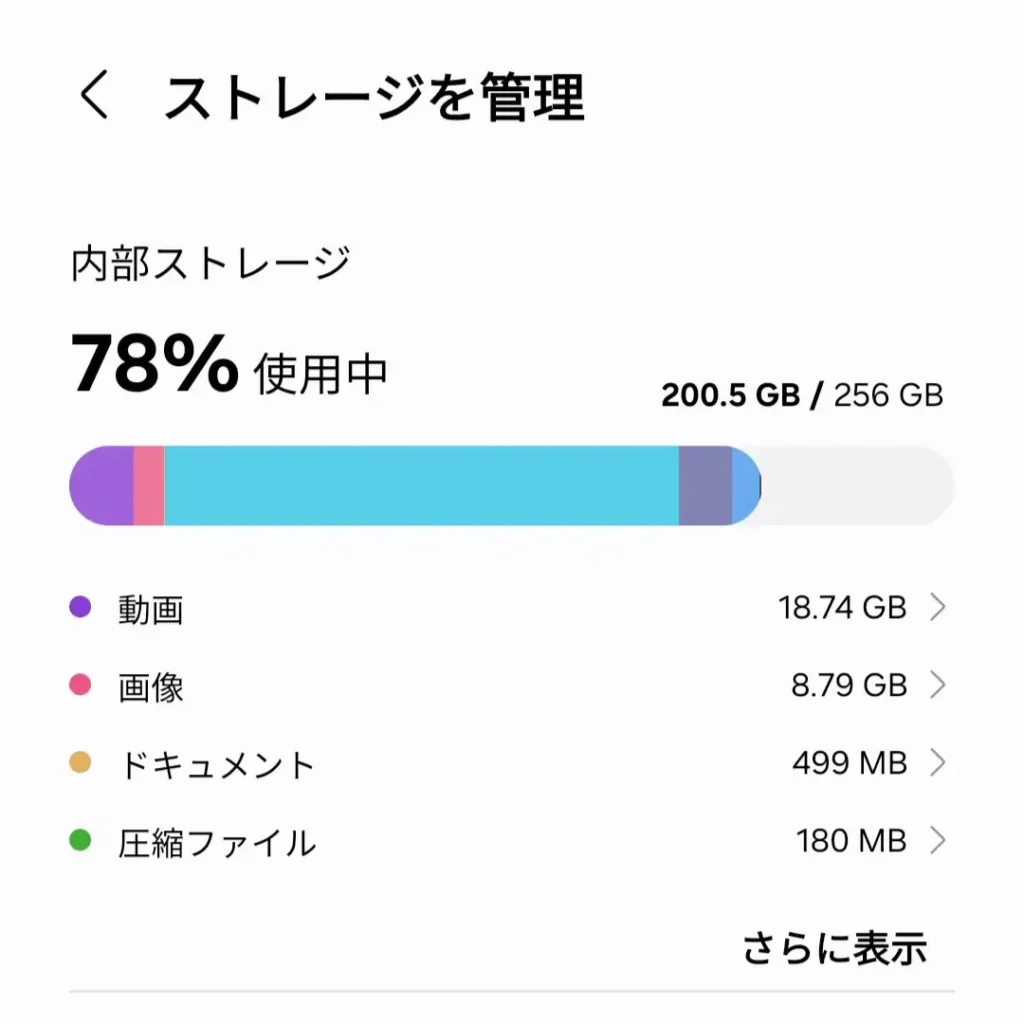
STEP1 使用容量を確認
設定 → ストレージ。
原因を可視化。
STEP2 アプリの履歴・キャッシュを削除する(容量回復の基本)
結論から言うと、スマホ容量不足は「アプリの履歴やキャッシュ削除」で一気に改善することがあります。
SNS・ブラウザ・動画アプリなどは表示を速くするために一時データ(キャッシュ)を自動保存しています。このデータは使い続けるほど増え、数GBになることもあります。
iPhoneの場合(キャッシュ整理の考え方)
iPhoneではAndroidのような「一括キャッシュ削除」ができないため、アプリごとに整理します。
手順:
1️⃣ 設定 → 一般 → iPhoneストレージ
2️⃣ 容量が大きいアプリを確認
3️⃣ 不要なら「Appを取り除く」または再インストール
主な対象:
- LINE
- TikTok
- Chrome / Safari
再インストールするとキャッシュがリセットされることがあります。
Androidの場合(キャッシュ削除が簡単)
Androidは直接キャッシュ削除可能。
手順:
1️⃣ 設定 → アプリ → 対象アプリ
2️⃣ ストレージとキャッシュ
3️⃣ 「キャッシュを削除」
※「データ削除」はログイン情報も消える場合あり注意。
キャッシュ削除で期待できる効果
- 容量回復
- 動作軽量化
- 不具合改善
ただしログイン情報や設定は残る場合が多いですが、念のため重要アプリは確認しましょう。
STEP3 クラウドバックアップ
削除前に:
iPhoneの場合 iCloud(5GBまで無料、50GB〜12TBの有料プランあり(50GB/月額150円〜)
Androidの場合 Googleドライブ(15GBまで無料 有料プランあり)
おすすめは👉 Amazon Photosで保存。
Primeなら写真無制限。加えてAmazonPrime会員の特典があります。
Amazon Photosとは?スマホ容量不足を解決するバックアップ活用法
STEP4 不要アプリ整理
長期間未使用アプリ削除。
■ Prime会員を活用したバックアップ戦略
Amazon PhotosはPrime会員なら:
- 写真容量無制限
- ファミリーフォルダ共有
- 自動バックアップ
さらに:
- 30日無料体験
- 学生6か月無料
試してから判断可能。
👇 30日無料体験でAmazon Photosを試してみる(Prime特典を見る)

■ 最終手段は別記事で
容量が限界の場合:
👉 初期化という選択肢もあります。
■ まとめ
スマホ容量不足は写真だけが原因ではありません。
- LINE内部データ
- キャッシュ
- 動画
などの積み重ねが主な原因です。
定期的な整理とクラウドバックアップで、快適なスマホ環境を維持しましょう。
DIGIZONEでは、日常のデジタル環境を快適にする情報を整理しています。