「最近、Windows 11の動きがもっさりして重い…」
「クリックしてから反応するまで時間がかかる」
そんな悩みを抱えていませんか?
パソコンを使っていると、どうしても動作は少しずつ遅くなっていくものです。でも、新しいパソコンに買い替える前に試してほしい最強の方法があります。
それが**「再インストール(初期化)」**です。
この記事では、初心者の方でも迷わずできるように、Windows 11を安全かつ劇的に軽くする再インストールの手順を、プロが徹底解説します。

再インストールは面倒だし戻せなくなりそうで怖い
正しい手順でやれば怖くないよ。買ったときのようなサクサク動作に戻そう!

Windows 11が重い原因と、なぜ「再インストール」が必要なのか?
そもそも、なぜ長く使っているとパソコンは重くなるのでしょうか?
ゴミ箱を空にしたり、要らない写真を消したりしても軽くならないのには、深い理由があります。
目に見えない「デジタルのゴミ」が溜まっている
私たちが普段、ソフトをインストールしたり削除したり、ネットを見たりするたびに、Windowsの内部には「レジストリ」や「キャッシュ」といった目に見えない記録データが蓄積されていきます。
これらは、いわば部屋の隅に溜まったホコリのようなもの。
通常の掃除(ファイル削除)では取り除くことができず、年単位で積み重なると、パソコン全体の動作を足止めする原因になります。
システムファイルが傷ついている可能性
長く使っていると、Windowsを動かすための重要なファイルが、エラーや不具合で少しずつ壊れてしまうことがあります。これも「重い」「フリーズする」原因の一つです。
再インストール=「デジタルの大掃除」
ここで登場するのが「再インストール」です。
これは、絡まった配線をすべて解き、散らかった部屋を一度空っぽにしてから、家具を配置し直すような作業です。
- 不要なシステムデータを全消去できる
- 傷ついたWindowsのファイルを新品に入れ替える
この2つの効果によって、小手先のテクニックでは直らなかった「重さ」を根本から解決できるのです。
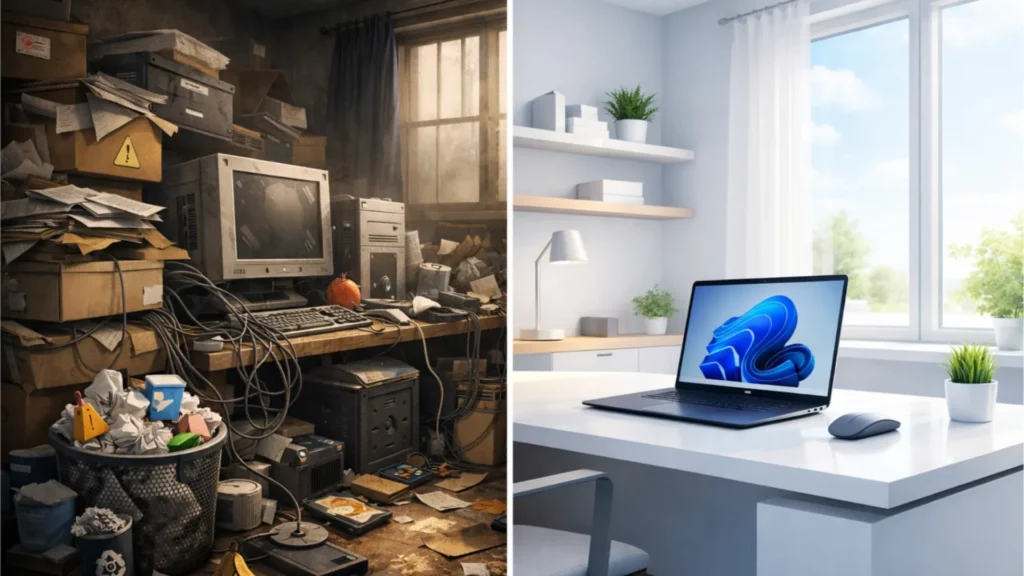
Windowsアップデート後に動作が重くなり、クリーンインストールを試した経験があります。結果的にドライバーの競合が解消され、起動速度が大きく改善しました。
なるほど…。表面上の掃除だけじゃダメだったんだ。でも、再インストールって難しそう
昔は難しかったけど、Windows 11ならスマホをリセットするのと同じくらい簡単になっているよ。次で詳しく見ていこう。
Windows 11「再インストール」の種類と選び方
一口に再インストールといっても、実はいくつか方法があります。初心者の方が選ぶべき方法は一つです。
初心者におすすめは「このPCをリセット」
Windows 11の設定画面から簡単に行える方法です。USBメモリなどの道具も不要で、クリックだけで進められます。
| 種類 | 特徴 | 軽くなる度 | おすすめ度 |
| 個人用ファイルを保持する | 写真や書類を残して、Windowsだけを新しくする。 | ★★★☆☆ | 初心者◎ |
| すべて削除する | データもアプリも全部消して、工場出荷時に戻す。 | ★★★★★ | 本気の人向け |
「重い」を解消したいなら、理想は「すべて削除する」です。
しかし、データのバックアップが不安な場合は、「個人用ファイルを保持する」から試してみるのも良いでしょう。
※この記事では、最も効果が高い**「すべて削除する」**を前提に進めますが、「ファイルを保持」でも手順はほぼ同じです。
「クラウドダウンロード」と「ローカル再インストール」
リセットの途中で、Windowsのデータをどこから持ってくるか聞かれます。
- クラウドダウンロード(推奨):インターネットから最新のWindowsをダウンロードします。時間がかかりますが、システムファイルが綺麗になるので不具合解消にはこちらがベストです。
- ローカル再インストール:パソコン内にあるデータを使います。早くてネット不要ですが、元のファイルが壊れていると不具合が治らないことがあります。
失敗しないための事前準備【超重要】
いきなり作業を始めるのはNGです。必ず以下の準備を整えてください。
1. データのバックアップを取る
「すべて削除」を選ぶと、写真、動画、Wordなどのファイルは消えます。
外付けHDDやSSD、またはGoogleドライブやOneDriveなどのクラウドに大切なデータを避難させましょう。
2. Microsoftアカウントの情報の確認
再インストール後のセットアップで、メールアドレスとパスワードが必要になります。
「パスワード忘れた!」とならないよう、事前にメモを用意してください。
3. 時間の確保
再インストールには、パソコンの性能やネット回線によって1時間〜3時間程度かかります。
寝る前や、休日の余裕がある時間に実施しましょう。ノートPCの場合は必ず電源ケーブルを繋いでください。
ここが一番大事!バックアップさえあれば、もし失敗してもやり直せるからね。念入りに確認して
バックアップするなら下記のようなポータブルSSDもおすすめです。USB Type-A / USB Type-C デュアルコネクタで便利です

Windows 11 再インストールの完全手順
それでは、実際にWindows 11を軽くするための再インストール(リセット)の手順を解説します。
手順1:設定画面を開く
スタートボタンをクリックし、「設定(歯車アイコン)」を開きます。
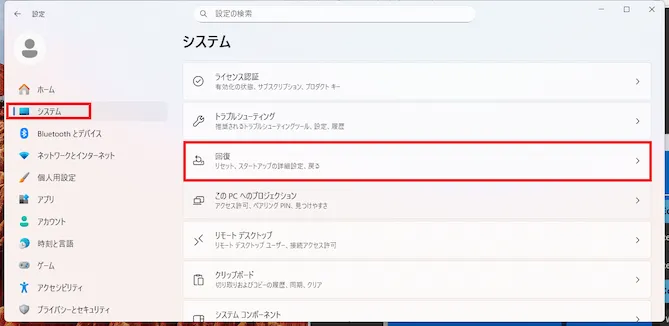
手順2:「回復」メニューへ進む
左側のメニューで「システム」が選ばれていることを確認し、右側のリストから**「回復」**をクリックします。
手順3:PCをリセットする
「回復オプション」の中にある「このPCをリセット」の横にある**「PCをリセットする」**ボタンをクリックします。
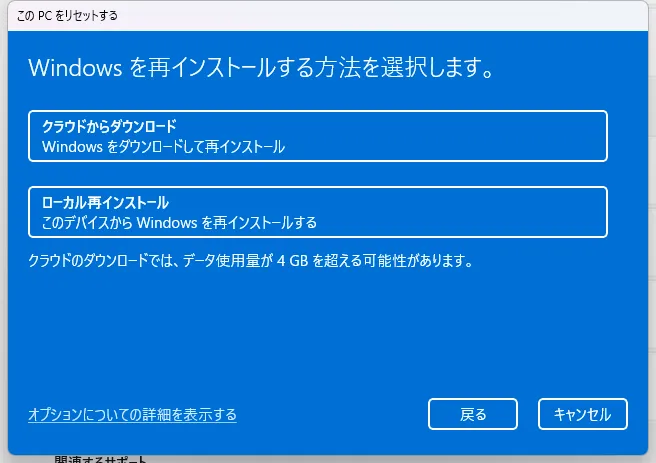
手順4:オプションの選択
青い画面が表示されます。
- 「すべて削除する」を選択(※データを残したい場合は「個人用ファイルを保持する」を選んでください)
- 「クラウドダウンロード」を選択(※ネット環境がない場合はローカルを選択)
手順5:最終確認と実行
「準備しています」という画面の後、最終確認画面が出ます。
削除される内容を確認し、問題なければ**「リセット」**をクリックします。
これ以降、パソコンは自動的に再起動を繰り返し、初期化作業が進みます。
画面が真っ暗になっても、電源を切らずにじっと待ちましょう。
再インストール後にやっておくべき設定
おめでとうございます!
Windowsの初期設定画面(国やキーボードを選ぶ画面)が出れば、再インストールは成功です。
PCが立ち上がったら、最後にこれだけはやっておきましょう。
Windows Updateを実行する
初期状態のWindowsは少し古い状態かもしれません。
「設定」→「Windows Update」から「更新プログラムのチェック」を行い、最新の状態にしましょう。これでセキュリティも万全になり、画面などのドライバーも適切なものが入ります。
必要なアプリを入れる
ブラウザ(Chromeなど)やOfficeなど、普段使うアプリを入れ直しましょう。
この時、「昔使っていたけど今は使わないアプリ」は入れないのが、軽さを維持するコツです。
まとめ
Windows 11が重い時の最終手段、「再インストール」について解説しました。
この記事のポイント
- 重い原因は目に見えない「システムゴミ」や「ファイルの破損」。
- 再インストールは、それらを一掃して新品同様にする「PCの大掃除」。
- 「このPCをリセット」+「クラウドダウンロード」が最も効果的でおすすめ。
- 必ずバックアップを取ってから行うこと。
パソコンがサクサク動くと、仕事の効率も上がりますし、何より気分が良いものです。
「重くてイライラする…」と悩んでいる時間はもったいないです。
今すぐ外付けHDDを用意して、週末に「PCの大掃除」をやってみませんか?
驚くほど快適なパソコンライフが待っていますよ。
DIGIZONEでは、ゲーム環境を快適にするためのPC設定や周辺機器の情報を整理して紹介しています。
あわせて読みたい