オンラインゲームで「なんか動きが重い」「撃ち負ける気がする」と感じたことはありませんか?その原因は単純な腕前ではなく、fps・ping・入力遅延などの環境要素にある可能性があります。これらはゲーム体験に直結する重要な指標ですが、初心者には違いが分かりにくい用語でもあります。本記事では、fps(フレームレート)・ping(通信遅延)・入力遅延の違いを整理しながら、改善する方法まで分かりやすく解説します。
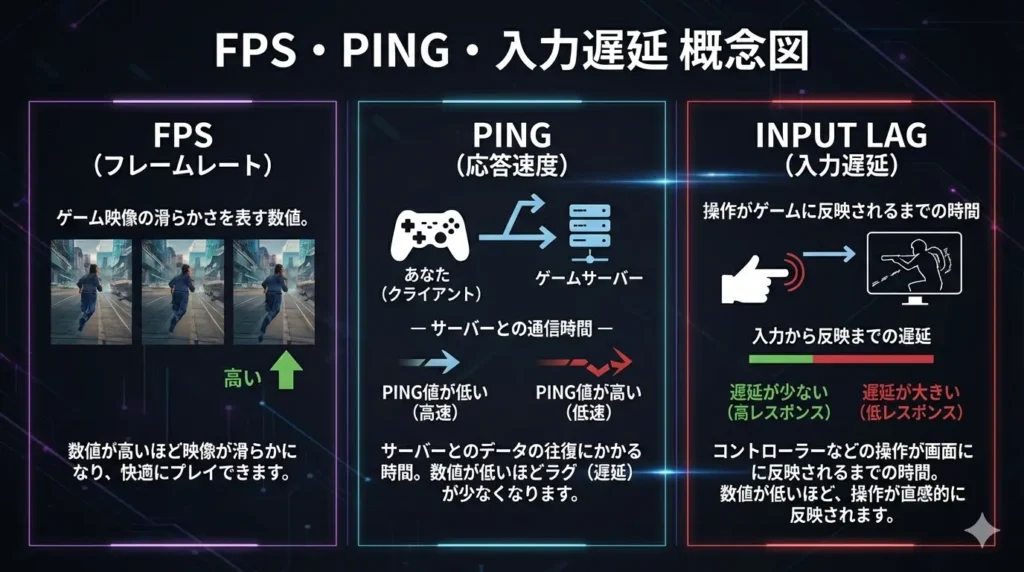
fpsとは?ゲームの滑らかさを決める基本
結論から言うと、fpsはゲームの動きの滑らかさを決める最重要指標です。
fpsとは「1秒間に表示されるフレーム数」であり、数値が高いほど映像が滑らかになります。
目安:
- 30fps:最低限
- 60fps:一般的に快適
- 120〜144fps:競技向け
- 240fps以上:上級者
ただし、高fpsを出すにはGPU性能やゲーム設定が重要です。
- 定義: 1秒間に何枚の画面(フレーム)を描画するか。
- 単位: fps (60fps, 144fps, 240fpsなど)。
- 特徴: 高いほど画面が滑らかになり、敵の動きを速く視認できる。また、FPSが高い(例: 240fps)と、画面の描画処理が速くなるため、結果として入力遅延も減る。
👉 フレームレートを最大限活かすにはモニター選びも重要です。
■ pingとは?ネットワークの反応速度
pingは通信の応答速度です。
数値が低いほどラグが少なくなります。
目安:
- 0〜20ms:非常に良好
- 20〜50ms:快適
- 50ms以上:遅延を感じる可能性
- 定義: 自分のPCからゲームサーバーにデータを送り、戻ってくるまでの時間。
- 単位: ms (ミリ秒/ミリセカンド)。
- 目安: 0~15ms: 非常に快適、20ms以下: 快適、50ms超: ラグを感じる。
- 特徴: 低いほど「撃ったはずなのに当たっていない」といった事象が減る。物理的な距離や回線の品質に依存する。
pingが高い原因:
- Wi-Fi干渉
- 回線混雑
- サーバー距離
改善方法:
- 有線LAN使用
- ルーター再起動
- 同時通信を減らす
ネット回線を変更した際、Ping値が下がるだけで操作感が変わることを体験しました。スペックだけでなく通信環境も重要だと実感しています。
■ 入力遅延(Input Lag)とは?
入力遅延は「操作から画面反映までの遅れ」です。
影響要素:
- モニター処理速度
- ゲーム設定
- V-Sync
- 無線デバイス
fpsが高くても入力遅延が大きいと操作感が悪くなります。
- 定義: キー入力やマウス操作が画面に反映されるまでの遅延。
- 要因: マウスのレポートレート、PCスペック、ゲームのグラフィック設定、モニターの応答速度など。
- 改善: 低いほど操作が直感的に伝わり、FPS・格闘ゲームで有利になる。

回線速いのに撃ち負けるのはこれ?
可能性があります。表示遅延と通信遅延は別物です。

fps・ping・入力遅延の違い(超重要)
| 項目 | 内容 | 主な原因 |
|---|---|---|
| fps | 映像の滑らかさ | GPU・設定 |
| ping | 通信遅延 | 回線 |
| 入力遅延 | 操作反応速度 | デバイス・設定 |
fpsを上げる具体的方法
- グラフィック設定を調整
- シャドウ品質を下げる
- 解像度を調整
- 最新ドライバー更新
- バックグラウンドアプリ停止
高画質=最適ではありません。
全部最高設定にしてた…
高Hz環境ではfps優先が基本です。
pingを改善する方法
- 有線LAN
- サーバー地域変更
- Wi-Fi 2.4GHz → 5GHz
- ルーター位置見直し
入力遅延を減らす方法
- ゲームモードON
- モニター応答速度設定
- V-Sync OFF(場合による)
- 高Hzモニター使用
Prime Gaming特典(ゲーム好き向け)
Amazon Prime会員には「Prime Gaming」というゲーム特典があります。
主な内容:
- 毎月無料PCゲーム配布
- ゲーム内アイテム配布
- Twitchチャンネル無料サブスク(月1回)
Twitchの無料サブスクでは:
- 広告なし視聴
- 限定スタンプ
などの特典が使えます。
※2026年2月時点でのサービス内容
ゲーム配信を見る人には非常に相性の良いサービスです。

まとめ
ゲームが快適かどうかは、fps・ping・入力遅延の3つのバランスで決まります。
- fps → PC性能と設定
- ping → 回線環境
- 入力遅延 → デバイスと表示
それぞれを理解して調整することで、体感は大きく変わります。
DIGIZONEでは、ゲーム体験を最適化するためのPC環境やデバイス情報を整理しています。
あわせて読みたい