ゲーミングPCを組んだり、新しくゲームを始めたりするとき、「モニターってどれを選べばいいの?」と迷う人はとても多いです。スペック表を見ると、解像度・リフレッシュレート・応答速度など、専門用語がずらっと並びます。しかし実際には、すべてを最大性能でそろえる必要はありません。むしろ、PC性能とのバランスを考えないとオーバースペックになり、性能を活かせないケースもあります。この記事では、初心者が知っておくべきゲーミングモニターの基本を整理しながら、どの機能がゲーム体験に影響するのかを分かりやすく解説します。低ランクGPUでも効果があるのか、G-SYNCやFreeSyncは必要なのかなど、実際の選び方に役立つ情報をまとめました。
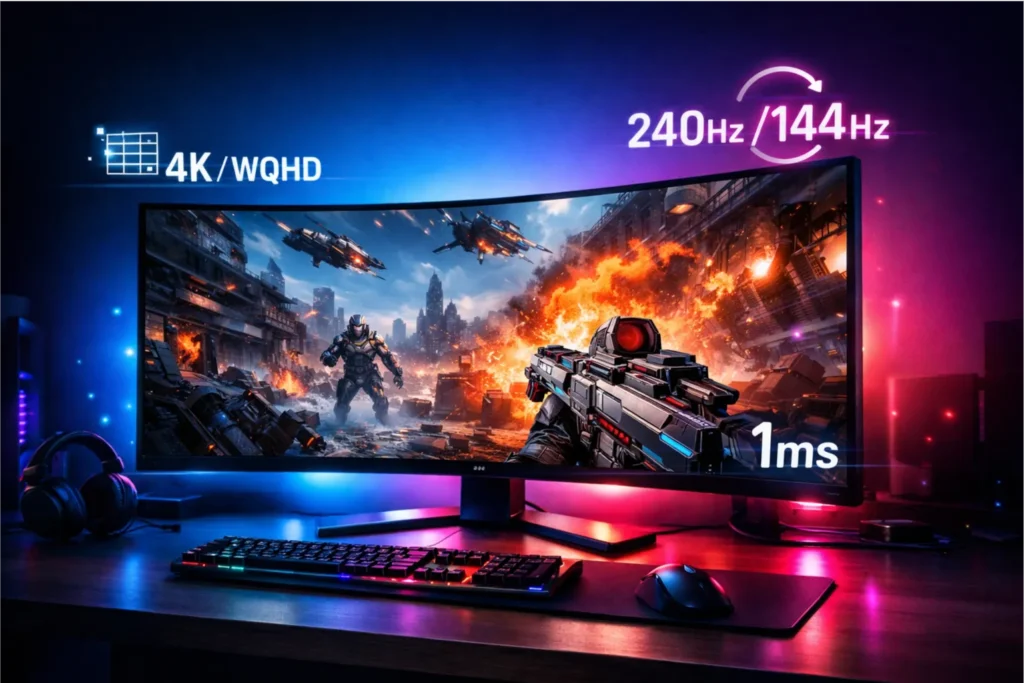
■ ゲーミングモニターとは?

普通のモニターでもゲームできるよね?そんなに変わる?
できます。ただし高Hzは操作と表示の一致感が変わります。

モニター変更だけで視認性が改善し、敵の動きが見やすくなった経験があります。PCスペックだけでなく表示環境も重要な要素でした。
60Hzから144Hzへ変更した際、スクロールやマウス操作の滑らかさが明確に変わり、特にFPSゲームで視点移動の違いを体感しました。
結論から言うと、ゲーミングモニターは「動きの速い映像をなめらかに表示するために最適化されたモニター」です。
通常のモニターとの大きな違いは、リフレッシュレートや応答速度の高さです。ゲームでは、敵の動きや視点操作が高速で変化します。そのため、表示が遅れると操作感に違和感が生まれます。
特にFPSやアクションゲームでは、滑らかな表示が視認性と操作精度に直結します。ただし、すべての人に最高スペックが必要なわけではありません。
■ ゲーミングモニターのメリット・デメリット
メリット
- 映像がなめらかになる
- 残像が少なく見やすい
- 入力遅延が少ない
- 長時間でも目が疲れにくい場合がある
デメリット
- 価格が高くなりやすい
- PC性能が低いと性能を活かせない
- スペック理解が必要
| 項目 | 効果 |
|---|---|
| 高リフレッシュレート | 滑らかな動き |
| 低応答速度 | 残像軽減 |
| 同期技術 | 画面のズレ防止 |
初心者は「数値が高い=良い」と考えがちですが、実際は使用環境とのバランスが重要です。
【画像挿入③:スペック比較シンプル図】
■ 解像度・リフレッシュレート・応答速度の基本
60Hzでも遊べてるけど、144Hzって本当に違うの?
視点移動やマウス操作の滑らかさが変わります。特にFPSで差を感じやすいです。
まず理解したいのはこの3つです。
解像度
画面の細かさを示します。
- フルHD:軽量で高fps向き
- WQHD:バランス型
- 4K:高精細だがGPU負荷大
初心者にはフルHDまたはWQHDが扱いやすいです。
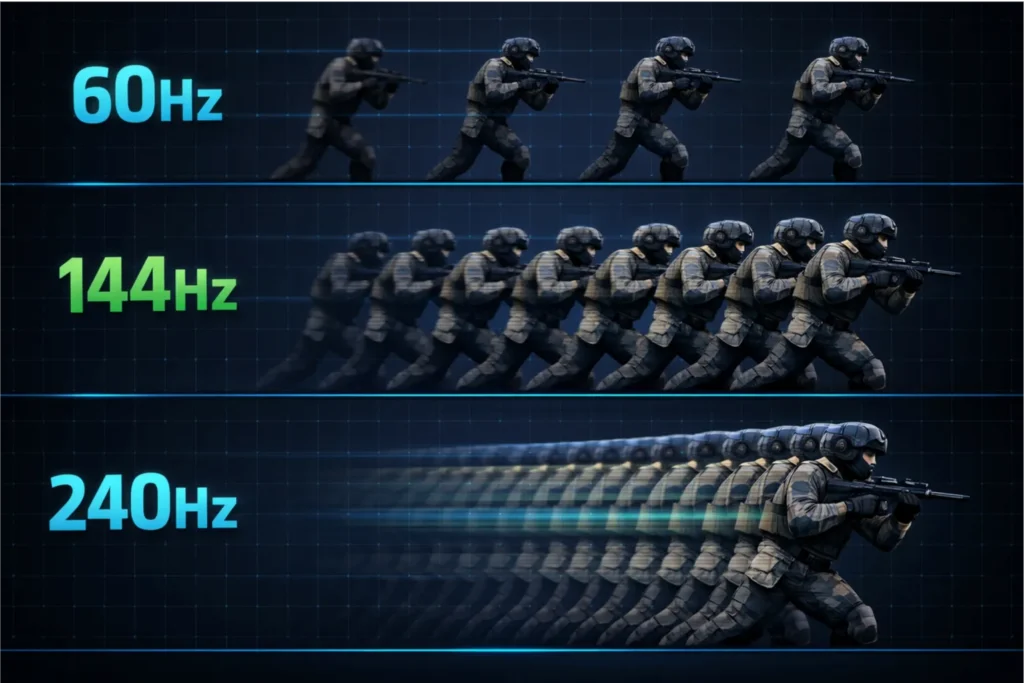
リフレッシュレート(Hz)
1秒間の描画回数です。
60Hz → 普通
144Hz → なめらか
240Hz → 上級者向け
多くの人にとって144Hzが体感しやすいラインです。
応答速度
色の切り替え速度。残像軽減に関係します。
ただしメーカー表記は測定方法が異なるため、数字だけで判断しないことが大切です。
IPS・VA・TNパネルの違い|初心者向けに整理
IPSパネル
- 色再現性が高い
- 視野角が広い
- バランス型
初心者に最もおすすめされることが多いパネルです。
VAパネル
- コントラストが高い
- 黒が深い
- 映像没入感が強い
暗いシーンが多いゲームに向いています。
TNパネル
- 応答速度が速い
- eSports向け
- 視野角が狭め
競技性重視の人向け。
24インチと27インチどっち?初心者向けサイズ比較
結論から言うと、初心者には24インチまたは27インチが最も選びやすいサイズです。ただし、解像度とのバランスが非常に重要です。
モニターサイズが大きくなるほど表示領域は広がりますが、解像度が低い場合は画面の粗さが目立つことがあります。そのためサイズだけで選ぶのではなく、解像度とGPU性能を合わせて考える必要があります。
| 特徴 | 24インチ(主にFHD) | 27インチ(WQHD / 4K推奨) |
|---|---|---|
| 適した用途 | FPS・競技系ゲーム、コンパクトな環境 | RPG・動画鑑賞・作業用途 |
| メリット | 視線移動が少ない、省スペース、軽量GPUでも運用しやすい | 没入感が高い、情報量が多い、作業効率向上 |
| デメリット | 表示領域が狭い、高解像度用途には不向き | 近距離では視線移動が増える |
| 推奨デスク奥行 | 約45〜60cm | 約60〜70cm以上 |
| GPU負荷傾向 | 低〜中 | 中〜高(解像度依存) |
※低スペックPCで高解像度を選ぶ際の注意
4KやWQHDは画面が美しく見える一方で、GPU負荷が大きくなります。性能が不足している場合、フレームレートが低下し、高リフレッシュレートのメリットを活かせなくなることがあります。
例:
- フルHD → GPU負荷 低
- WQHD → 約1.7倍
- 4K → 約4倍
そのため、エントリーGPUではフルHD+高Hzの方が快適な場合が多いです。
■ G-SYNC / FreeSyncとは?
これらはGPUとモニターを同期させる技術です。
画面ズレ(ティアリング)を減らし、カクつきを軽減します。
最近は互換性が進んでいるため、対応GPUなら基本的に恩恵があります。
CPU・GPU性能に合わせたゲーム設定の重要性
重要
結論から言うと、ゲーミングモニターの性能を活かすにはCPUやGPU性能に応じてゲーム内設定を調整することが非常に重要です。高リフレッシュレートモニターを使用していても、PC側が十分なフレームレート(fps)を出せなければ滑らかさの向上は限定的になります。
ゲームのfpsは主にGPU性能によって決まりますが、CPUも描画処理や物理演算、AI処理などに関わるため重要な要素です。CPUがボトルネックになるとGPU性能を活かせず、フレームレートが安定しない場合があります。
例えば144Hzモニターの場合、理想は144fps前後を安定して出すことです。しかし設定を高画質のままにするとGPU負荷が増え、fpsが60〜80程度に落ちることがあります。この状態では高Hzモニターのメリットを十分に感じにくくなります。
そのため初心者ほど、「最高画質=最適」という考えを避けることが重要です。
■ 設定調整の基本ポイント
まずは以下の設定から見直してみましょう。
- シャドウ品質(影)
- アンチエイリアス
- レイトレーシング
- 描画距離
- ポストプロセス効果
これらはGPU負荷に大きく影響します。少し下げるだけでfpsが大きく改善する場合があります。
また、CPU負荷が高いゲームでは以下も重要です。
- NPC数
- 物理演算
- オブジェクト密度
画質は全部“最高”にしてた…それがダメだった?
高Hzモニターではfps優先が基本です。設定を下げることは“妥協”ではなく最適化です。
■ モニター性能を活かす設定の考え方
基本は次の通りです。
- 60Hzモニター → 60fps安定を目標
- 144Hzモニター → 100〜144fpsを目安
- 240Hz以上 → 軽量設定やeSportsタイトル向け
CPU・GPU・モニターは単体ではなく、全体バランスで考えることが重要です。
■ 低スペックGPUでもゲーミングモニターは効果ある?
グラボ弱いんだけど意味ある?
あります。ただしGPU性能に合ったHzと解像度選びが重要です。
結論:あります。
理由は、操作の滑らかさが変わるためです。
高Hzモニターは、デスクトップ操作やマウス移動でも違いを感じられます。ただし、GPU性能以上の解像度やHzを選ぶと性能を活かせません。
おすすめ目安:
- エントリーGPU → FHD 144Hz
- 中級GPU → WQHD 144Hz
■ オーバースペックにならない選び方
初心者がやりがちなのは「最強スペック選択」です。
しかし重要なのは:
- GPU性能
- プレイするゲーム
- 画面サイズ
のバランスです。
240Hz以上や4Kは、用途によっては過剰になる場合があります。
■ まとめ
ゲーミングモニター選びは、スペックの高さよりも「自分の環境に合っているか」が重要です。
まずは:
- FHD or WQHD
- 144Hz
- 同期技術対応
このラインから考えると失敗しにくいでしょう。
DIGIZONEでは、ゲーム環境を快適にするためのPC設定や周辺機器の情報を整理して紹介しています。
あわせて読みたい